حل مشكلة الرجوع التلقائي إلى واجهة GameLoop عند تشغيل PUBG Mobile
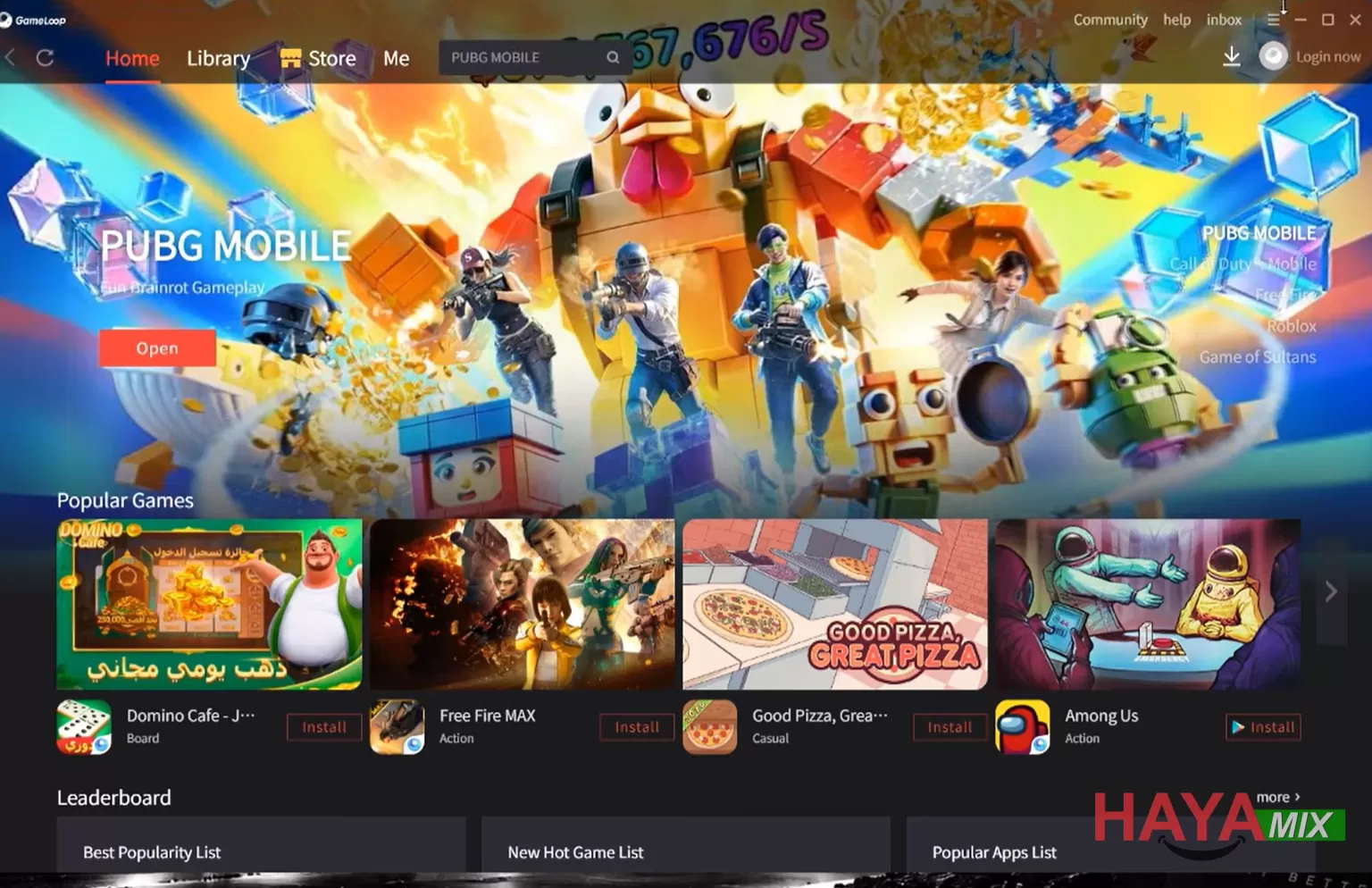
حل مشكلة الرجوع التلقائي إلى واجهة GameLoop عند تشغيل PUBG Mobile ، قد يواجه بعض مستخدمي محاكي GameLoop 64 بت مشكلة تتمثل في خروج لعبة PUBG Mobile بشكل مفاجئ والعودة إلى واجهة المحاكي بدل الدخول إلى اللعبة. وقد تظهر المشكلة عند بدء التشغيل أو بعد تحميل اللعبة مباشرة.
يمكن أن ترتبط هذه المشكلة بملفات المحاكي أو صلاحيات التشغيل في ويندوز أو خدمات Google داخل بيئة المحاكي، لذلك من الأفضل تجربة الحلول التالية بالتدرج، بدءًا من الخطوات البسيطة قبل الانتقال إلى تعديل إعدادات ملفات GameLoop.
لماذا يعود GameLoop إلى الواجهة عند تشغيل PUBG Mobile؟
ليس هناك سبب واحد لهذه المشكلة. فقد تحدث بسبب خلل مؤقت في المحاكي، أو مشكلة في بعض الخدمات والملفات التي تعتمد عليها اللعبة، أو عدم حصول مكونات GameLoop على الصلاحيات المطلوبة في ويندوز.
كما أن اختلاف إصدار GameLoop أو PUBG Mobile وإعدادات ويندوز قد يجعل الحل الذي يعمل على جهاز معين غير مناسب لجهاز آخر.
1. أغلق GameLoop وأعد تشغيله
قبل تعديل أي ملفات، أغلق المحاكي بالكامل ثم شغله مرة أخرى. وإذا بقيت المشكلة، أعد تشغيل الكمبيوتر وجرب تشغيل اللعبة بعد بدء تشغيل ويندوز.
إذا كان GameLoop لا يزال يعمل في الخلفية، انتقل إلى الحل التالي للتأكد من إغلاق العمليات المرتبطة به.
2. إغلاق عمليات GameLoop من مدير المهام
قد يبقى أحد مكونات المحاكي قيد التشغيل حتى بعد إغلاق نافذة GameLoop. في هذه الحالة يمكنك استخدام Task Manager لإنهاء العمليات المرتبطة بالمحاكي.
- اضغط Ctrl + Shift + Esc لفتح مدير المهام.
- ابحث عن العمليات المرتبطة بـ GameLoop.
- حدد العملية المطلوبة.
- اضغط بزر الفأرة الأيمن واختر End task.
- كرر العملية فقط مع العمليات التي تعرف أنها تابعة للمحاكي.
- شغل GameLoop مرة أخرى وجرب PUBG Mobile.
3. تشغيل GameLoop بصلاحيات المسؤول
من الحلول التي يمكن تجربتها إعطاء برنامج GameLoop صلاحية التشغيل كمسؤول في ويندوز. وقد يساعد ذلك في بعض الحالات التي يكون فيها المحاكي غير قادر على الوصول إلى ملفات أو مكونات يحتاج إليها أثناء تشغيل اللعبة.
- أغلق GameLoop بالكامل.
- اضغط بزر الفأرة الأيمن على اختصار GameLoop.
- اختر Properties.
- افتح تبويب Compatibility.
- فعّل خيار Run this program as an administrator.
- اضغط Apply ثم OK.
4. تطبيق صلاحية المسؤول على مكونات GameLoop
إذا لم تنجح الخطوة السابقة، يمكن فحص بعض الملفات التنفيذية الموجودة داخل مجلد تثبيت GameLoop وتطبيق إعداد التوافق عليها إذا كانت موجودة في إصدار المحاكي لديك.
اضغط بزر الفأرة الأيمن على GameLoop واختر Open file location للوصول إلى مجلد التثبيت.
ابحث عن الملفات أو المكونات التي تظهر في إصدارك من المحاكي، مثل AndroidEmulator أو Android Render أو aow.exe، إذا كانت موجودة.
لكل ملف تريد تعديل إعداداته، اضغط بزر الفأرة الأيمن ثم اختر Properties، وبعد ذلك افتح Compatibility وفعّل خيار Run this program as an administrator إذا كان مناسبًا للملف.
لا تفترض أن أسماء الملفات أو أماكنها متطابقة في جميع إصدارات GameLoop، لذلك لا تحذف أو تعدل أي ملف لمجرد أن اسمه مختلف.
5. جرّب إعادة تشغيل خدمات Google داخل المحاكي
في بعض إعدادات GameLoop قد تعتمد اللعبة على خدمات Google أو مكونات مرتبطة بتسجيل الدخول. إذا كانت المشكلة تظهر أثناء محاولة تحميل اللعبة، يمكنك التأكد من أن الخدمات المطلوبة تعمل بشكل طبيعي داخل بيئة المحاكي.
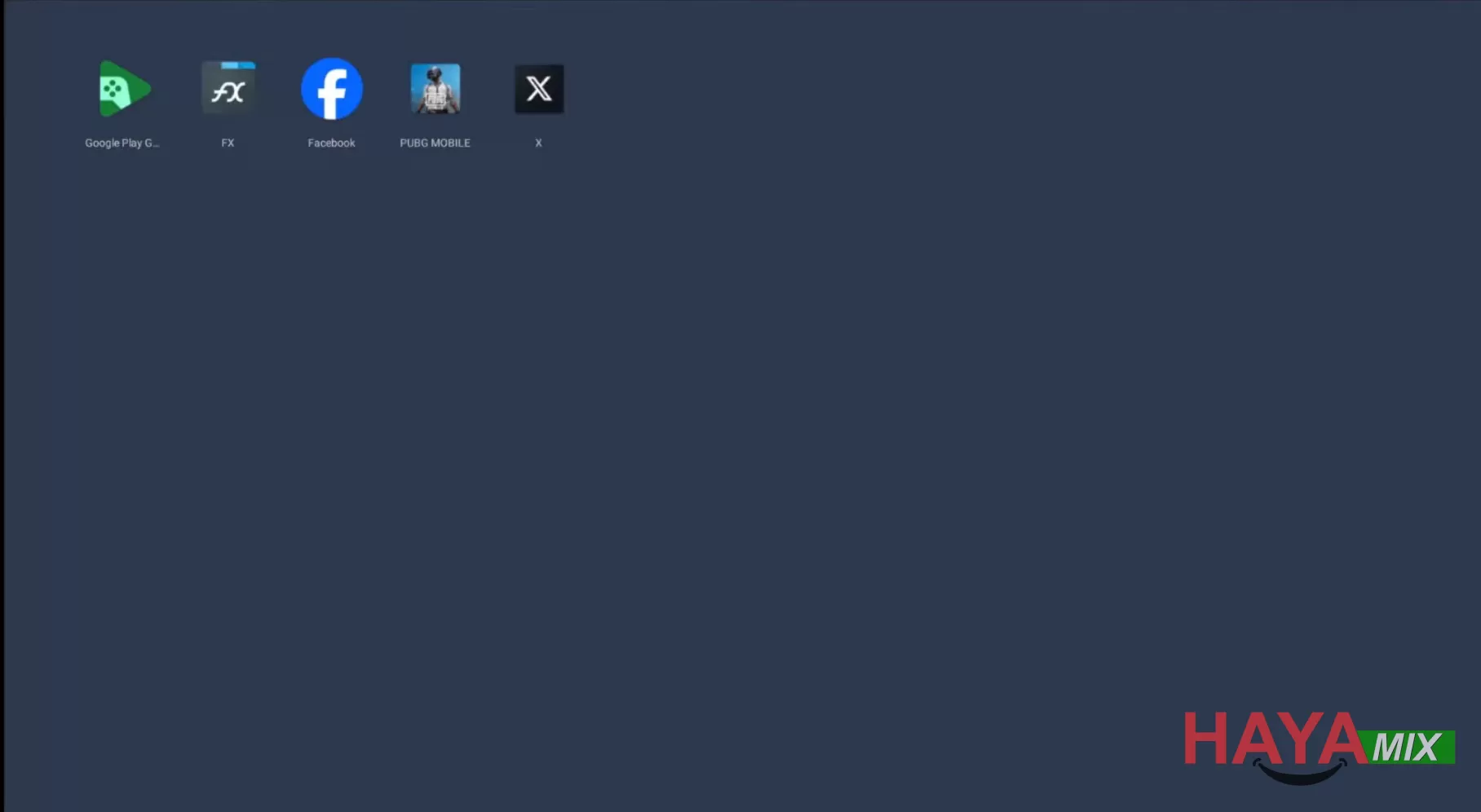
إذا كان لديك متجر Google Play داخل المحاكي، افتحه وتأكد من إمكانية تسجيل الدخول واستخدامه بشكل طبيعي.
6. فحص تطبيق Facebook إذا كانت طريقة تسجيل الدخول تعتمد عليه
إذا كنت تستخدم طريقة تسجيل دخول مرتبطة بفيسبوك وبدأت المشكلة بعد حدوث خلل في مكونات تسجيل الدخول داخل المحاكي، يمكنك فحص تطبيق Facebook وخدماته بدل حذفه بشكل مباشر.
لا أنصح بإلغاء تثبيت تطبيق Facebook كحل عام لمشكلة خروج PUBG Mobile، لأن ذلك ليس مرتبطًا بجميع حالات تعطل اللعبة. استخدم هذه الخطوة فقط إذا كانت المشكلة مرتبطة بعملية تسجيل الدخول عبر Facebook.
7. أعد تشغيل GameLoop بعد تطبيق التغييرات
بعد تعديل إعدادات التوافق، أغلق GameLoop بالكامل، ثم افتح مدير المهام وتأكد من عدم وجود عمليات معلقة تابعة للمحاكي.
بعد ذلك شغّل GameLoop من جديد وافتح PUBG Mobile. انتظر حتى تكتمل عملية تحميل اللعبة ولا تغلق المحاكي أثناء بدء التشغيل.
إذا استمرت PUBG Mobile في العودة إلى واجهة GameLoop
إذا لم تنجح الخطوات السابقة، فقد تكون المشكلة مرتبطة بملفات اللعبة أو إصدار GameLoop المثبت على الكمبيوتر. في هذه الحالة تأكد من تحديث المحاكي واللعبة، ثم استخدم أدوات الإصلاح أو الفحص المتاحة داخل GameLoop إذا كان إصدارك يوفرها.
وإذا استمرت المشكلة بعد ذلك، يمكن التفكير في إعادة تثبيت GameLoop واللعبة، مع الانتباه إلى بيانات الحساب قبل حذف أي ملفات أو بيانات محلية.
الخلاصة
مشكلة الرجوع التلقائي إلى واجهة GameLoop عند تشغيل PUBG Mobile قد تنتج عن أكثر من سبب، لذلك من الأفضل البدء بإغلاق المحاكي بالكامل وإعادة تشغيله، ثم فحص العمليات من مدير المهام وتجربة تشغيل GameLoop بصلاحيات المسؤول.
إذا لم تختفِ المشكلة، يمكن فحص مكونات المحاكي وإعدادات التوافق وتحديث GameLoop واللعبة. ولا يُنصح بحذف ملفات المحاكي أو تغييرها عشوائيًا، لأن ذلك قد يؤدي إلى مشاكل إضافية بدل حل المشكلة.

إرسال التعليق